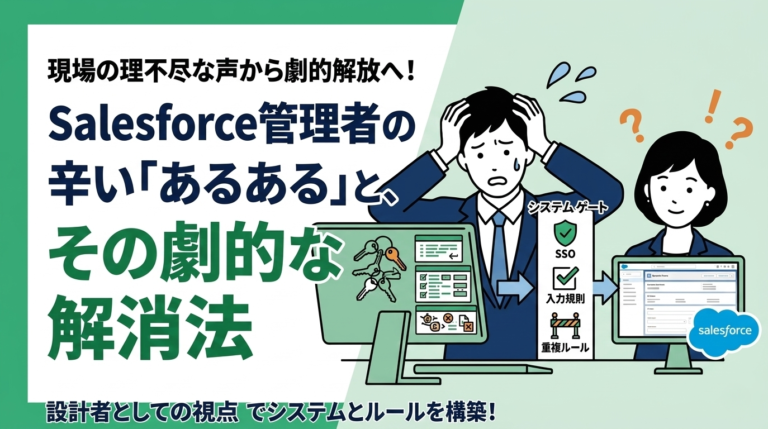
「明日からうちのSalesforceの管理をお願い!」
ある日突然、専任担当者の退職や部署異動により、Salesforce管理者(アドミニストレーター)に任命され、頭を抱えている方は少なくありません。専門用語ばかりの画面を見て「何から手をつければいいのか分からない」とパニックになるのも当然です。
しかし、焦ってむやみに設定を変更するのは禁物です。この記事では、突然Salesforce管理者に任命された初心者が、「最初の一ヶ月(4週間)」で確実に行うべきステップを体系的に解説します。
最初の一ヶ月のロードマップ
突然管理者に任命された場合、最初の一ヶ月は「設定を変えること」ではなく「現状の把握と基盤の安定化」に全力を注ぎます。以下の4ステップで進めるのが最も安全で確実です。
- 第1週(現状把握): なぜ自社がSalesforceを使っているのか、業務目的と契約ライセンス数を把握する。
- 第2週(セキュリティ確認): 退職者のアカウント無効化や、過剰に付与された「システム管理者」権限の整理など、セキュリティリスクを潰す。
- 第3週(現場ヒアリング): 現場のユーザーが何に困っているかを聞き出し、リストビュー作成などの「小さな改善(クイックウィン)」で信頼を得る。
- 第4週(学習とルール化): 個別チャットでの問い合わせを禁止し専用窓口を設ける。同時に「Trailhead」での基礎学習を開始する。
第1週:システムには触らず「現状把握」に徹する
着任して最初の1週間は、設定画面をいじりたくなる気持ちをグッとこらえ、自社のSalesforceが「どういう状態にあるか」を把握することに努めます。
① 導入目的と主要業務の確認
「そもそも、このシステムで何を管理しているのか?」を前任者の資料や関係部署のマネージャーに確認します。
- 確認ポイント: 顧客管理(取引先)、商談管理(売上予測)、問い合わせ管理(ケース)など、どの機能がメインで使われているか。
② 契約ライセンスと利用状況の把握
「設定」画面の「組織情報」から、自社が契約しているライセンス数と、現在割り当てられている数を確認します。無駄なコストが発生していないかをチェックする第一歩です。
第2週:致命的な事故を防ぐ「セキュリティとユーザー整理」
2週目は、情報漏洩やデータ消失といった致命的なリスクを排除します。
① 退職者・異動者のアカウント「無効化」
前任者を含め、すでにSalesforceを使用しないユーザーのアカウントは速やかに「無効化(非アクティブ化)」します。
注意: Salesforceでは、過去のデータとの紐づけを保つため、ユーザーを「削除」することはできません。必ず「無効化」ボタンを使用してください。
② 「システム管理者」権限の棚卸し
「システム管理者」のプロファイルは、あらゆるデータを閲覧・削除できる強力な権限です。「とりあえず便利だから」と複数人に付与されていないか確認し、必要最小限(理想は2〜3名)に絞り込みます。
③ MFA(多要素認証)の状況確認
Salesforceでは現在MFAが必須要件となっています。全ユーザーが正しい手順でログインできているか、セキュリティ設定を確認しましょう。
第3週:現場の声を聴き「小さな改善」で信頼を得る
システムが安全な状態になったら、実際にシステムを使っている現場のユーザー(営業担当者など)にヒアリングを行います。
① 現場の「不満」をリストアップする
「使いにくいところはありますか?」と聞き、「入力項目が多すぎる」「見たいデータを探すのに時間がかかる」といったリアルな課題を収集します。
② 「クイックウィン(小さな成功)」を提供する
ヒアリングした課題の中から、「5分で解決できるが、現場の満足度が高いもの」をすぐに対応します。
| 現場の不満 | 管理者のアクション(クイックウィン) |
| 「自分が今日やるべき仕事がパッと見えない」 | ユーザー本人のToDoや商談だけが表示される「リストビュー」を作成して共有する。 |
| 「使っていない入力項目が多すぎて邪魔」 | ページレイアウトを編集し、誰も使っていない項目を画面から隠す(非表示にする)。 |
この「すぐに対応してくれた!」という実績が、今後のシステム定着化において現場からの協力を得る強力な武器になります。
第4週:運用ルールの策定と「自分の学習」スタート
最後は、管理者自身がパンクしないための仕組み作りです。
① 問い合わせ窓口の一本化
「パスワード忘れた」「ここ直して」といった依頼が個別のチャットや口頭で来るようになると、管理者の時間はすぐに奪われます。
- 対策: Salesforce内の「Chatter(チャター)」や、Slack/Teamsなどに「Salesforce質問用グループ」を作成し、そこ以外での個別質問は受け付けないルールを社内に周知します。
② Trailhead(トレイルヘッド)での基礎学習
Salesforce公式の無料オンライン学習プラットフォーム「Trailhead」に登録しましょう。まずは「アドミニストレーター 初級」のトレイル(学習コース)から始め、ハンズオン環境(プレイグラウンド)で実際に手を動かしながら基礎用語を学ぶのが最短ルートです。
まとめ:最初は「完璧」を目指さなくて大丈夫
突然の任命で不安は尽きないと思いますが、最初から高度な自動化や複雑なレポートを作る必要はありません。
「システムを安全に保ち、現場が迷わず入力できる状態を維持する」
最初の数ヶ月は、これだけを目標にしてください。分からないことがあれば、一人で抱え込まずに「Trailblazer Community(ユーザーコミュニティ)」や、契約しているサポート窓口を積極的に頼りましょう。
Salesforceの運用・定着にお悩みなら、プロにご相談ください
こんな状態になっていませんか?
- Salesforceに入力されない
- データが活用されていない
- 管理者が不在 or 兼任で限界
- 社内からの問い合わせ対応に追われている
1つでも当てはまる場合、運用がうまく回っていない可能性があります
そのまま放置すると…
- Salesforceが「ただの入力ツール」になる
- 現場が使わなくなり、Excelに逆戻り
- 経営判断に使えるデータが蓄積されない
私たちができること(月額制アドミン代行「アドミル」)
- 現場が使う運用設計への改善
- 設定変更・運用業務の代行
- 定着まで伴走サポート
✔ 月額10万円〜の定額制
✔ チャットで無制限サポート
✔ スポット対応も可能
まずは無料で「現状診断」してみませんか?
「何が問題なのか」「どこから改善すべきか」、プロの視点で整理します。壁打ちだけでも大歓迎です。無理な営業は一切いたしませんので、お気軽にご相談ください。
まずは無料で「現状を整理」してみませんか?
- 何が問題なのか、どこから直すべきか整理します
- まだ外注するか決まっていなくても「壁打ち」大歓迎
- 無理な営業は一切いたしません